1. os 버전에 맞는 DB 설치 및 sql Developer 설치를 해야함
구글에 oracle download 18c 검색 후 oracle 들어간 뒤 로그인 후 다운 받으면 됨
https://www.oracle.com/kr/database/technologies/xe-downloads.html
Oracle Database Express Edition (XE) Downloads | Oracle 대한민국
Support Oracle Database Express Edition (XE) is a community supported edition of the Oracle Database family. Please go to the Oracle Database XE Community Support Forum for help, feedback, and enhancement requests. Note: Oracle Support Services only provid
www.oracle.com
sqlDeveloper
JDK 설치된 경우는 아래의 Windows 32-bit/64-bit 설치되지 않았다면 Windows 64 bit with JDK 17 included를 설치하면 된다.
이때 Windows 32-bit/64-bit 의 경우에는 JAVA 8 또는 JAVA 11이 설치되어 있어야한다.
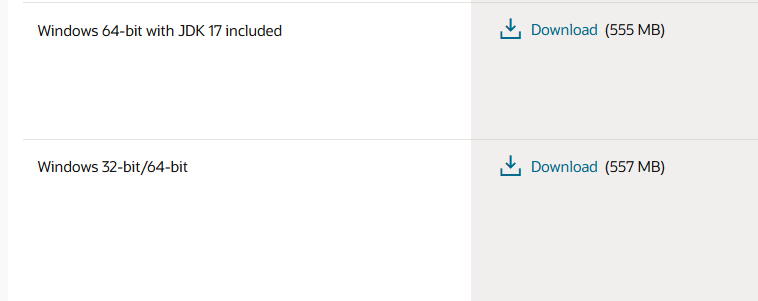
해당 링크 클릭 후 버전 다운 받기 하면 됨
2. 받은 파일 압축 해제
압축 해제 후 OracleXE로 시작하는 파일 들어간 후 setup.exe를 통해 설치

설치 되는 도중 비밀 번호 작성하는 단계가 있는데 본인이 자주 사용하는 비밀번호 작성하면 된다.
* 이때 압축해제한 sqldeveloper 폴더의 sqldeveloper.exe의 실행 파일을 통해서 오라클 DB에 접속해서 SQL 명렁을 작성할 수 있다.

만약 jdk가 17이 아닌 8이나 11인 경우에는 sqldeveloper.exe를 클릭하면 경고창이 나오는데 jdk 17로 설정하면 아무 문제 없이 잘 실행된다.
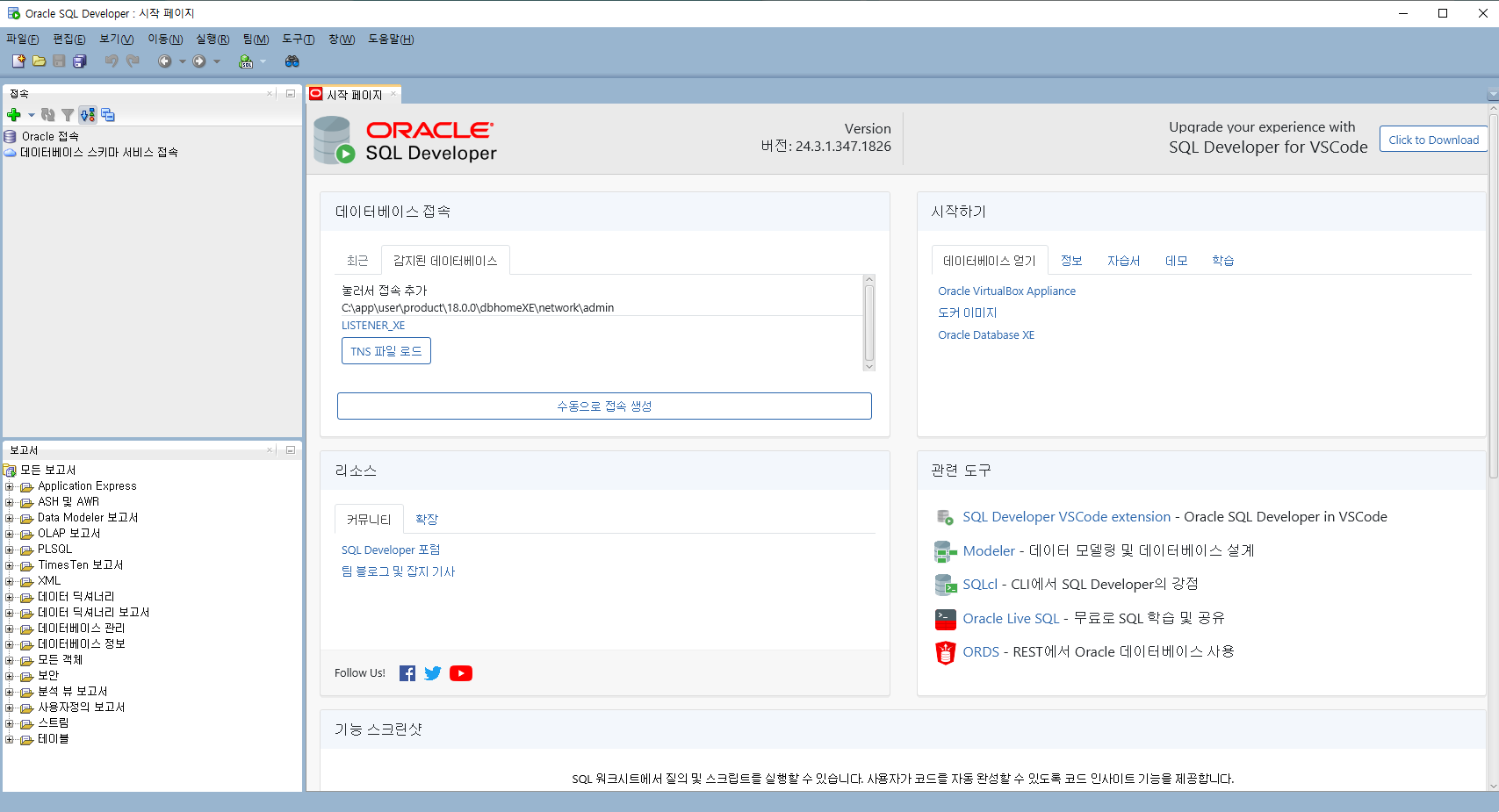
[그림4] 에서 데이터 생성 , 테이블 생성 등 작업들을 할 수 있다.
해당 화면에서 Oracle 접속 클릭 후 오른 버튼에서 새 접속 클릭하면 [그림5]와 같은 화면이 나온다.
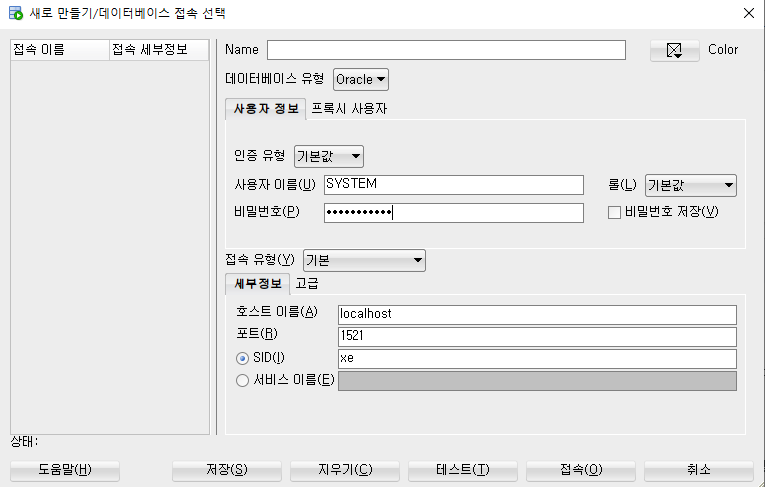
[그림5]에서는 아래의 2가지를 작성하면 된다.
사용자 이름 :: SYSTEM
비밀번호 :: [그림 2] 실행했을 때 작성한 비밀번호
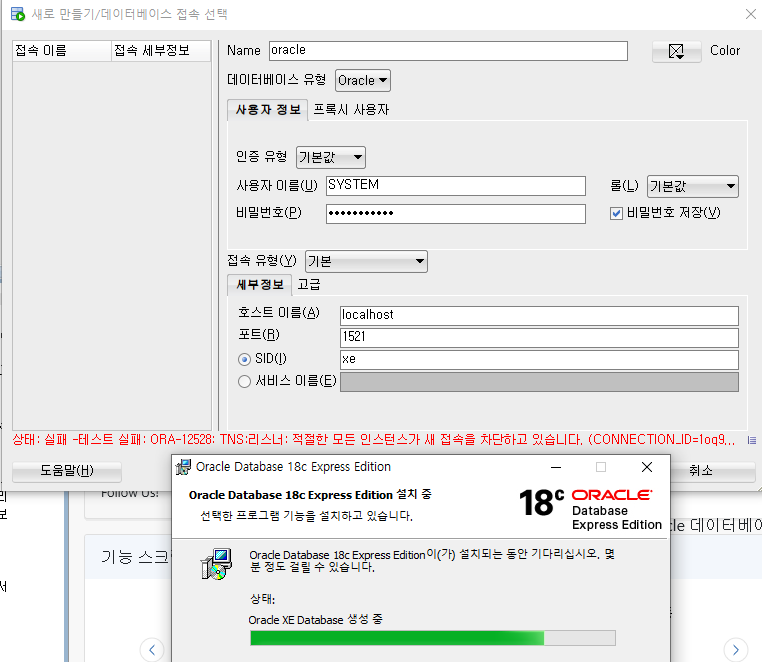
해당 상황에서 테스트를 누르면 아래 빨간 글씨의 상태가 나올 것이다.
해당 내용이 발생하는 이유는 아직 [그림2]의 exe를 통해서 설치하는 파일이 잘 완료되지 않았기 때문에 발생하는 것이다.
만약 [그림2]의 .exe가 잘 실행된다면 그림7과 같은 상태가 나올 것이다.
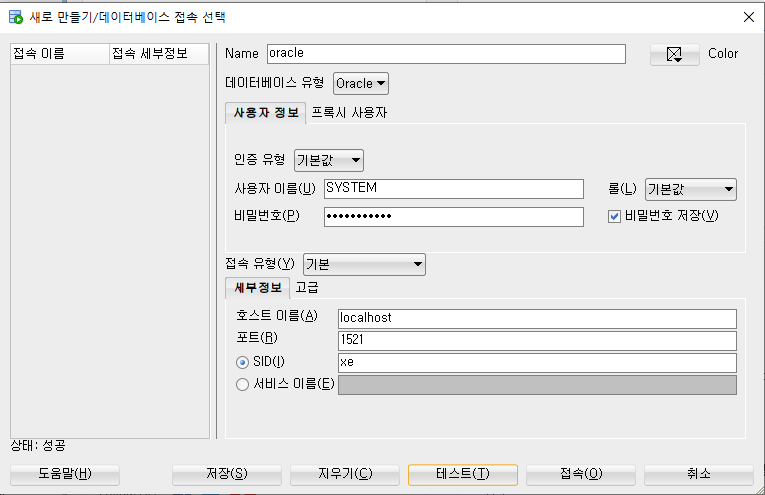
[그림 7] 에서 접속을 통해 새로운 데이터 베이스를 만든다
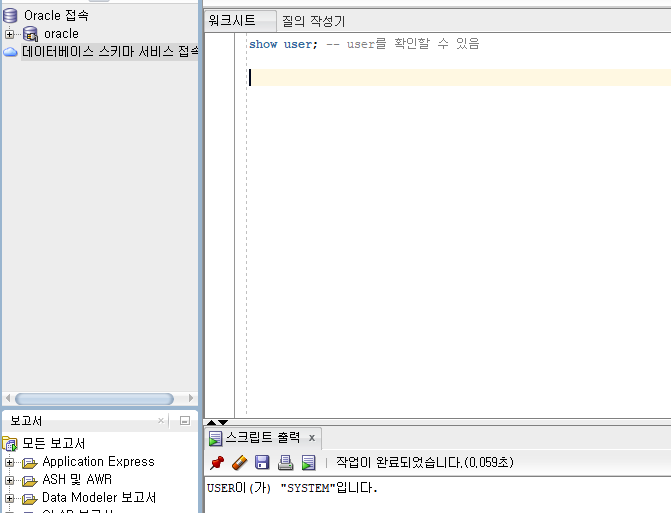
[그림 8]을 통해서 Oracle 접속 밑에 새로운 데이터베이스가 생성된 것을 볼 수있다.
*** 오라클에서 제공하는 HR 샘플 스키마를 생성
- HR 스키마 : 인사부, 샘플 회사의 구성원들과 부서, 구성원들의 직급 등에 대한 정보를 갖음.
-Order Entry(OE) 스키마 : 상품 재고 추적 및 상품 판매 부서
-Product Media(PM) 스키마 : 판매된 상품의 상세 정보를 다루는 부서
-Information Exchange(IX) 스키마 : B2B 애플리케이션을 이용한 물류처리 수행
-Sales History(SH) 스키마 : 회사 경영에 필요한 상품 판매에 대한 통계 자료 관리
출처: https://dinggur.tistory.com/263 [아무도없는세계:티스토리]
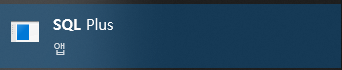

[그림9] 클릭 후 [그림10]에서 사용자명 입력 후 비밀번호 입력할 때 유의해야할 점이 있다.
비밀번호를 입력할 때 , [그림2]를 통해 설정한 비밀번호를 작성하는데 특수문자인 경우는 에러가 발생한다.
이왕이면 동일하게 입력하는게 좋은데 나는 특수문자로 인해서 다르게 입력했다.
[그림 10]의 과정을 거친 후

접속 후 sql을 입력하여 오라클 유저를 생성한다.
alter session set "_ORACLE_SCRIPT"=true
SQL Plus에서 스크립트 파일을 실행한다는 의미이여, ?의 의미는 Windows 기준 C:\app\user\product\18.0.0\dbhomeXE 경로를 나타낸다.
@?/demo/schema/human_resources/hr_main.sql
[그림 11]의 파라미터의 값은 각각의 내용을 의미한다.
- 파라미터 1: HR 사용자의 비밀번호
- 파라미터 2: HR 사용자의 기본 테이블스페이스(예: USERS)
- 파라미터 3: HR 사용자의 임시 테이블스페이스(예: TEMP)
- 파라미터 4: 로그 파일을 저장할 경로
- 정리
- alter session set "_ORACLE_SCRIPT"=true:
오라클 내부 스크립트 실행 모드로 전환하여, HR 스키마처럼 구버전 형식의 사용자/오브젝트 생성이 가능하도록 만듦. - @?/demo/schema/human_resources/hr_main.sql:
HR 스키마(사용자)와 그 내부의 테이블, 예제 데이터를 생성하는 SQL 스크립트.
실행 시 물어보는 파라미터에 따라 비밀번호, 테이블스페이스 등이 설정됨. - 스크립트(.sql)의 의미:
여러 SQL 문(DDL, DML, 권한 부여 등)을 순서대로 모아놓은 파일이며, SQL*Plus에서 @파일경로로 실행하면 일괄 처리됨.
위의 과정을 진행 했다면 아래의 코드를 작성해야한다.
ALTER USER HR ACCOUNT UNLOCK IDENTIFIED BY 1234;왜 작성해야하는가?
=> 오라클에서는 보안 정책상 샘플 사용자 계정(HR 등)이 기본적으로 잠겨(Locked) 있고, 사용이 비활성화(Expired) 되어 있으며, 이 상태에서는 SQL*Plus나 SQL Developer에서 HR 계정으로 로그인할 수 없다.
따라서 HR 계정을 사용하려면 먼저 잠금을 해제해야 한다.
위 ALTER USER 명령어를 실행하면 HR 계정이 활성화되며, 새로운 비밀번호(1234)를 설정하여 로그인할 수 있게 됩니다.
** 의미 분석
- ALTER USER HR: HR 사용자 계정을 변경합니다.
- ACCOUNT UNLOCK: HR 계정이 잠겨있다면 이를 잠금 해제(활성화)합니다.
- IDENTIFIED BY 1234: HR 계정의 비밀번호를 1234로 변경합니다.
요약
- ALTER USER HR ACCOUNT UNLOCK: HR 계정을 잠금 해제하여 사용할 수 있도록 함.
- IDENTIFIED BY 1234: HR 계정의 비밀번호를 1234로 변경함.
- HR 계정은 오라클 설치 후 기본적으로 비활성화되어 있어, 위 명령어를 실행해야 SQL Developer 또는 SQL*Plus에서 로그인 가능.
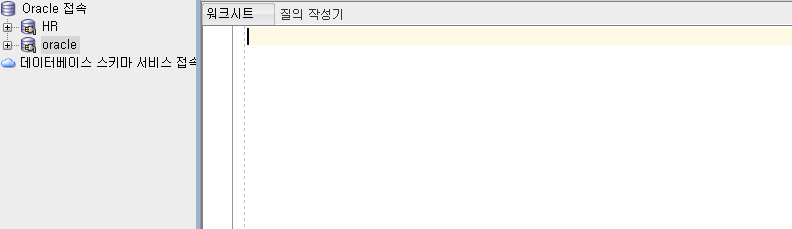
위의 과정을 진행한 뒤 아래 그림 12와 같이 작성하면 그림13과 같이 새로운 DB가 생성된 것을 볼 수 있다.

'DB' 카테고리의 다른 글
| [DB이론] 무결성 종류 (0) | 2025.04.03 |
|---|---|
| [Oracle] Oracle 연결 연산자, 산술 연산자, 트랜잭션 (0) | 2025.03.04 |
| [MySQL]MySQL 설치 (0) | 2025.01.22 |
| [MySQL]MYSQL : Error Code: 3734 (0) | 2024.12.10 |
| [MySQL] TIMESTAMP (0) | 2024.12.10 |