// git과 관련된 주요 내용
-- 기존 존재하는 프로젝트를 다운 받는게 아닌 새로운 프로젝트를 생성 후 git의 새로운 repository와 연동시키기 위해서는 먼저 git init을 사용해야한다.
.git 하위 디렉토리 생성함
커밋에 모든 파일 변경 사항을 포함
pull 을 통해서 내용을 받을 수 있음
-- 미리 만들어진 git을 다른 컴퓨터에서 받아올 때
- VSCode 기준
- F1 누른 후 git clone 검색

- 깃허브 계정과 연동
- 깃허브 연동시 git repository URL 입력 및 git repository를 선택할 수 있음
3-1 URL 입력 >> repository 들어간 후 code 화면에서 HTTPS의 링크 복사 후 VSCode에서 입력
3-2 git repository 선택 >> 해당 화면처럼 본인이 repository를 선택할 수 있음

- 저장할 local 위치 선택 -- 본인의 경우에는 c\users\user에 저장해놓음 (조만간 따로 개별 폴더 생성 후 내부에 보관할 예정 )
- Open 클릭 -- Open : 현재 열려있는 VSCode에서 Open
-- Open in New Window : 새로운 창으로 VSCode Opeen
-- Add to Workspace : 현재 열려있는 VSCode에 Workspace를 추가함

- 위의 내용을 통해서 git의 내용을 가져온 걸 확인할 수 있다.
- 깃 허브 push 및 pull로 받는 순서
○ push 순서
- git add . -- 커밋에 파일 변경 사항을 한번에 모두 포함 해서 add로 추가함 ex :: git add .

(생략 가능) git status -- 파일의 상태를 확인할 수 있음
ex :: git add . 후 git status를 사용한다면 아래의 이미지를 확인할 수 있음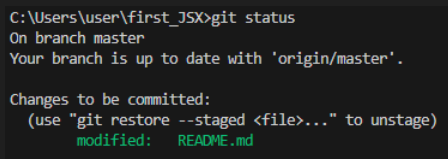
git commit -m "커밋 메시지" -- 커밋 생성 (기존 파일의 변경사항을 확정)
ex :: git commit -m "Update README"
- git push origin "브랜치이름" -- commit을 통해 변경한 사항을 원격 서버에 업로드함
ex :: git push origin -m master
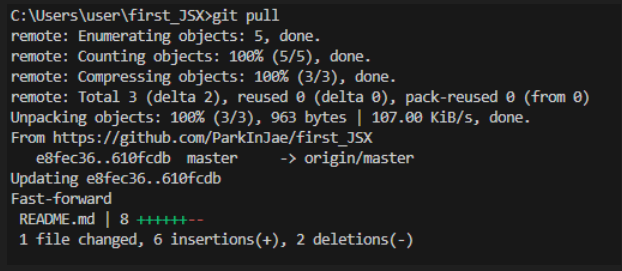
- git pull -- 원격 저장소의 변경 내용이 현재 디렉토리에 가져와지고(fetch) 병합됨 (merge)
ex :: git pull=> 변경 사항이 없을 때 pull 하면 나오는 이미지

=> 변경 사항이 존재할 때 pull 하면 나오는 이미지