1. Intelli J 다운로드
https://www.jetbrains.com/ko-kr/idea/download/?section=windows
IntelliJ IDEA 다운로드
www.jetbrains.com
자세한 정보는 아래의 링크를 통해 확인할 수 있다.
https://proefforter.tistory.com/26
인텔리제이(Intelli J) 무료버전 다운로드
인텔리제이 무료버전(Community Edition) 다운로드하는 방법 자바환경에서 개발할 때, 대표적으로 사용되는 Jet Brain사의 IntelliJ IDEA를 설치하는 방법에 대해서 포스팅하고자 한다. 유료버전 Ultimate와
proefforter.tistory.com
2. Intelli J와 함께 사용할 스프링 부트
start.spring.io 링크에 들어가면 메인 화면이 나온다.
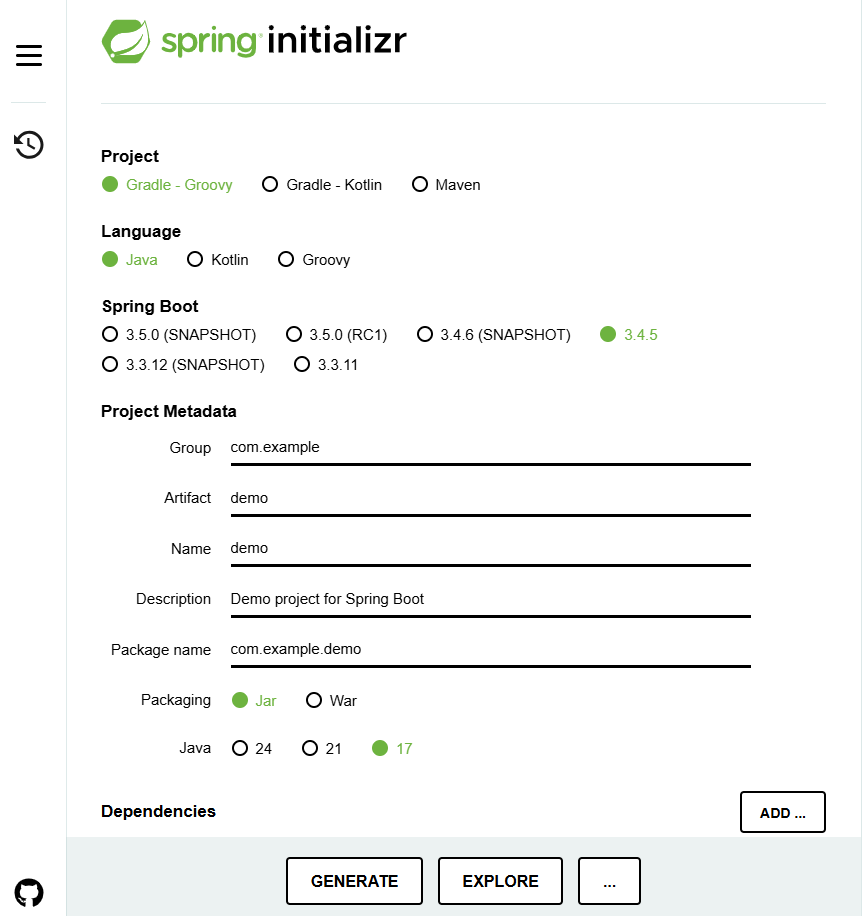
해당 화면에서 SNAPSHOP은 현재 만들고 있는 버전이라고 생각하면 되고, ()가 붙여저 있지 않ㄴ은 상태의 버전을 클릭하면 된다
2-1 의존성 설정
Spring에서는 "의존성"이 존재한다.
의존성을 추가하기 위해서는 그림1의 Dependencies의 ADD...를 눌러 의존성을 추가하면 된다.
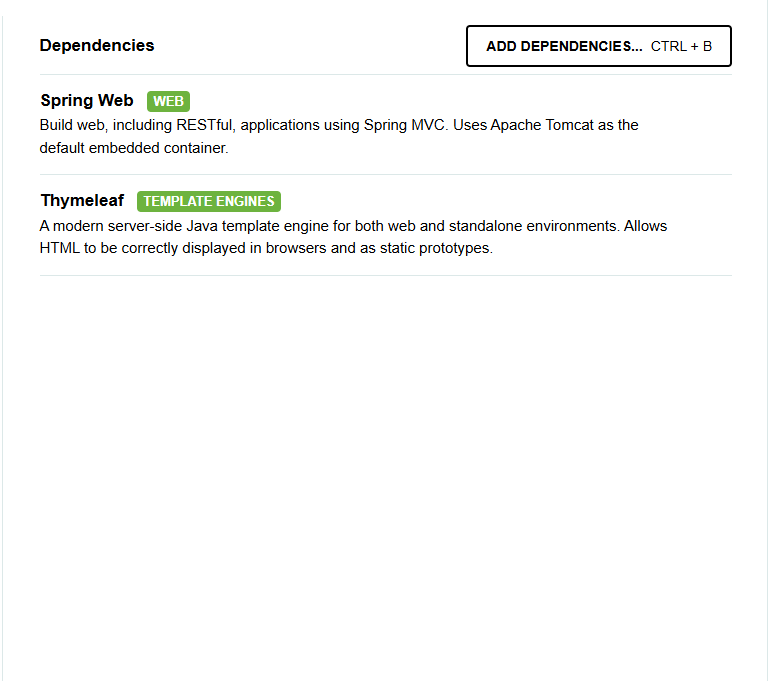
위의 그림2를 통해서 의존성을 추가한 것을 볼 수 있다.
다음으로 그림1의 GENERATE를 눌러 본인이 원하는 위치에 파일을 생성할 수 있다.
3. Intelli J에서 generate한 파일 불러오기
Intellil J를 설치한 뒤 그림2에서 생성한 프로젝트를 불러와야한다.
Intelli J를 통해서 파일을 불러올 때 해당 파일의 build.gradle을 선택해서 가져오면 된다.
가져온 뒤 open as project를 클릭해서 불러올 수 있다.
4. propject의 구조
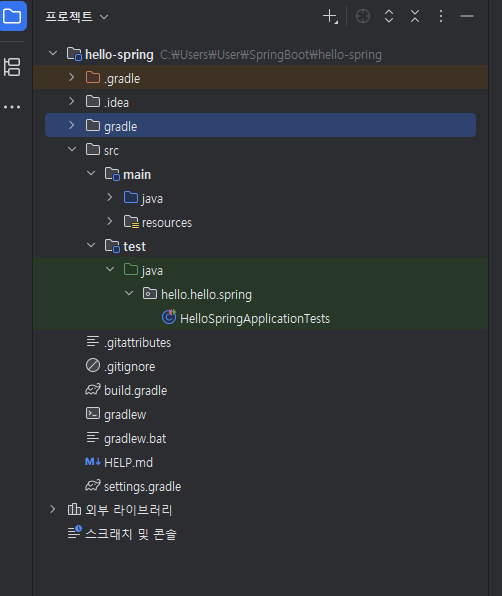
main과 test라는 폴더가 나누어진 것을 볼 수 있다.
main : 내부에 실제 페키지랑 소스파일이 있는 것을 볼 수 있다.
test : test코드들과 관련된 소스코드가 들어가 있다고 볼 수 있다.
respurces: xml 등 설정 파일이 들어가 있다고 볼 수 있다. 즉, 자바 파일을 제외한 나머지는 다 들어가 있다고 볼 수 있다.
5. SpringBoot를 통해 생성한 java파일을 실행하기
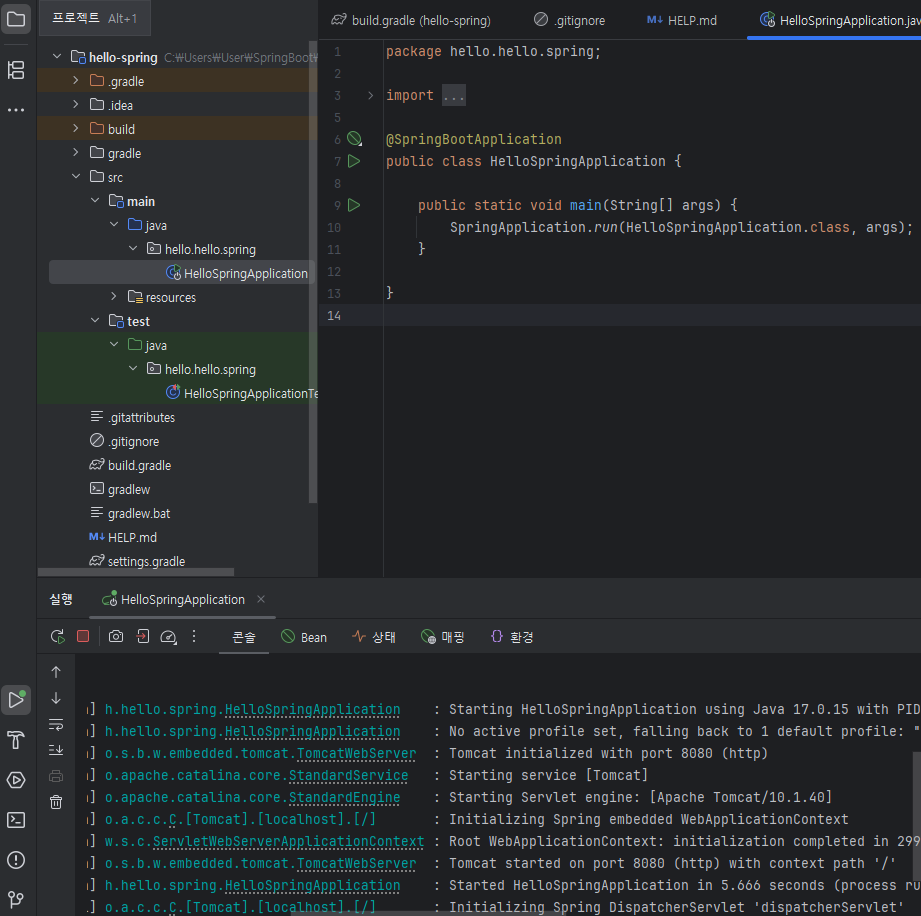
그림 4 내부의 main함수의 삼각형을 클릭해서 실행하면, 실행되는 것을 볼 수 있다.
그림 4의 Tomcat initialized with port 8080 (http)를 보고 웹 브라우저의 localhost:8080을 친다면 아래 그림 5와 같은 화면을 볼 수 있다.

위의 그림 5와 같이 나온다면 성공한 내용이다.
6. properties 설정

그림 6의 빌드 및 실행 , 테스트 실행을 기존의 gradle에서 intelli J로 설정한다면 속도가 보다 빠르게 실행될 수 있다.
'스프링' 카테고리의 다른 글
| [Spring] 스프링 pom.xml 설정시 발생한 에러 내용 :: Exception java.lang.ExceptionInInitializerError: Cannot access defaults field of Properties (0) | 2025.06.29 |
|---|---|
| [Spring]RESTful 환경에서 Controller과 RestController (0) | 2025.05.04 |
| [Spring] DI의 3가지 Field주입, Setter주입, 생성자 주입 (0) | 2025.03.16 |
| [Spring] ctrl + space 작동되지 않을 때 (0) | 2025.02.17 |
| [Spring] file 업로드 시에 발생하는 오류 (0) | 2025.02.16 |