깃허브에서 처음 repository를 생성 후, VSCode와 연동 하려고 하였다.
아래는 그 과정이다.
1. git 설치 후 Git Bash에서 환경 설정을 해줌
1.1) 환경설정 1단계
git config --global user.name "사용자 이름 "
 예시 >>  git config --global user.name "hong"
1.2) 환경 설정 2단계
git config --global user.email"사용자가 깃허브에 가입한 이메일"
예시 >>  git config -- global user.email"hong@gmail.com"
1.3) 환경 설정 확인
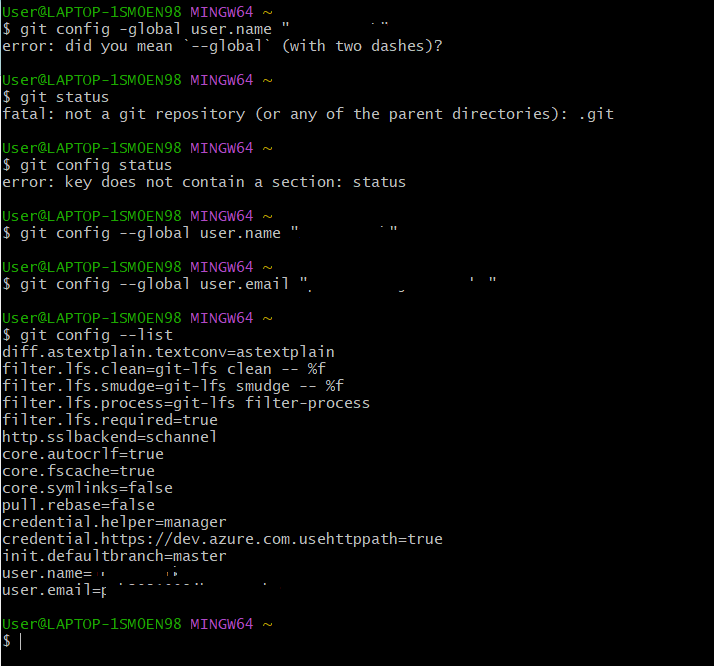
git config --list해당 코드를 통해서 user.name과 user.email이 잘 들어있나 확인할 수 있음
이때 잘 보인다면 환경 설정 완료
최종 gitBash 예시
2. VSCode의 경우 Terminal과 github 연결할 수 있다.
2.1) git init
제일 처음 생성할 때만 사용하면 됨
2-2) github에서 새로운 repository 생성

2.3) git add .
이때 .은 파일 전부를 의미하고, git add .인 경우에는 모든 파일을 올린다는 의미이다.
2.4) git status
올라간 파일을 볼 수 있음 (즉 상태를 볼 수 있음)
2.5) 히스토리 만들기
git commit -m "first_commit"
예시로 따지면,
최종파일 / 최종최종파일 /진짜 진짜 최종
이런 느낌으로 수정할 때마다 이름 바꾼 상태로 올린다고 생각하면 된다.
2.6) 연결고리 생성
깃허브에 생성된 repository(저장소)로 나의 코드를 보내야 하기 때문에
git remote add origin  https://github.com/깃허브계정 닉네임/저장소 이름

예시>> git remote add origin https://github.com/hong/hong_repository
이처럼 git remote add origin https://github.com/깃허브계정/닉네임/저장소 이름 형태로 만들어 줘야한다.
2.7) 연결고리 확인
git remote -v를 통해서 확인할 수 있다.
2.8) 보내기
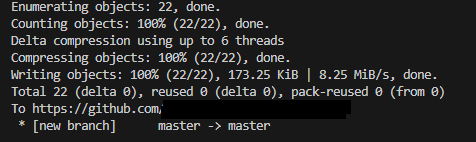
git push origin master로 보내면 된다.
* 여기서 겪었던 어려움
git에서 master가 아닌 main으로 브랜치가 바뀐 것으로 알고 있었다.
그래서 계속 git push origin main으로 실행했을 때 위의 그림1이 나오지 않고 그림2와 같이 나왔다.

그래서 여러가지 블로그 및 chat gpt를 통해 알아보았는데 도저히 모르겠다 하고
git push origin master로 작성하니까 작성이 되었다.
해결은 했지만 뭔가 찝찝한 결말이다.
출처 : https://www.youtube.com/watch?v=lelVripbt2M
'Git' 카테고리의 다른 글
| [Git] git init, git add . , git pull 이미지 (0) | 2025.03.16 |
|---|---|
| [Git] git 에러 "non-fast-forward", "warning: in the working copy of 'README.md', LF will be replaced by CRLF the next time Git touches it" (0) | 2025.03.16 |
| [Git] Git push 관련 에러 (0) | 2025.03.11 |
| [Git] VSCode와 git의 연동 및 git 내용 (0) | 2025.03.09 |
| [Git] fetch 문제 (0) | 2025.02.20 |